LEAPS Raspberry Pi
このページには以下が含まれます:
LEAPS Raspberry Pi パッケージ。
システム要件に関する情報。
LEAPS Raspberry Pi のインストール方法に関する説明。
インストールは迅速かつ簡単で、一度行うだけで済みます。
開始する前に: フォーマット中にすべてのデータが永久に上書きされるため、保存しておきたい重要なファイルは必ず SD カードからバックアップしてください。
システム要件
Raspberry Pi 3B 以降。
推奨: UDK のセット (少なくとも 5 つのデバイス) を検証します。
推奨: デバイスに電力を供給するためのバッテリーまたは USB-C ケーブル。
推奨: LEAPS Manager デバイスを構成します。
セットアップ手順
LEAPS Raspberry Pi イメージをダウンロードします。
LEAPS Docker: LEAPS-RPI-IMAGE-v1.1.0.zip.
LEAPS Raspberry Pi アーカイブを抽出します。
WinZip や 7-Zip などのプログラムを使用して、ダウンロードした LEAPS Raspberry Pi の zip ファイルを抽出します。
Raspberry Pi Imagerを起動しています。
オペレーティング システムがインストーラーをブロックしようとしている可能性があります。
Windows の場合: 警告メッセージが表示された場合は、 詳細情報 および とにかく実行 をクリックします。
LEAPS Raspberry Pi イメージをインストールしています。
SD カードをコンピューターまたはラップトップの SD カード スロットに挿入します。
Raspberry Pi Imagerを開きます。
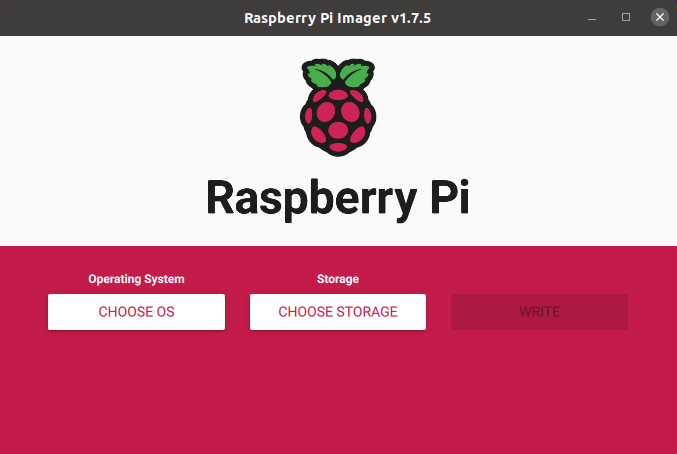
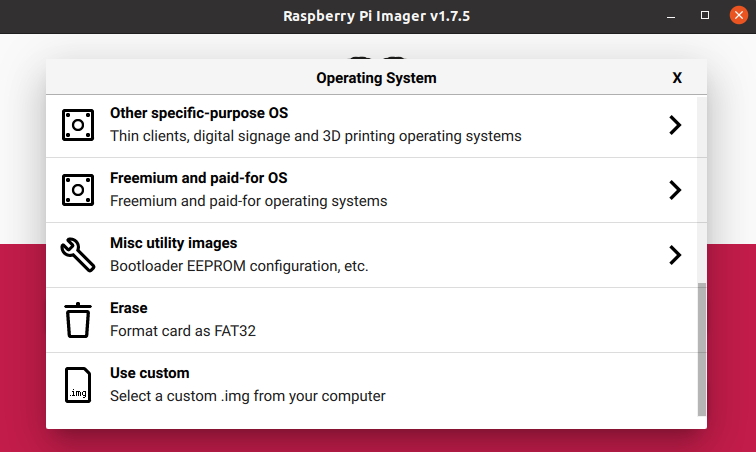
[カスタムを使用] を選択し、インストールしたい LEAPS Raspberry Pi イメージを選択します。
イメージをインストールする正しい SD カードを選択してください。ドライブはプラットフォームごとに異なって表示される場合があります。
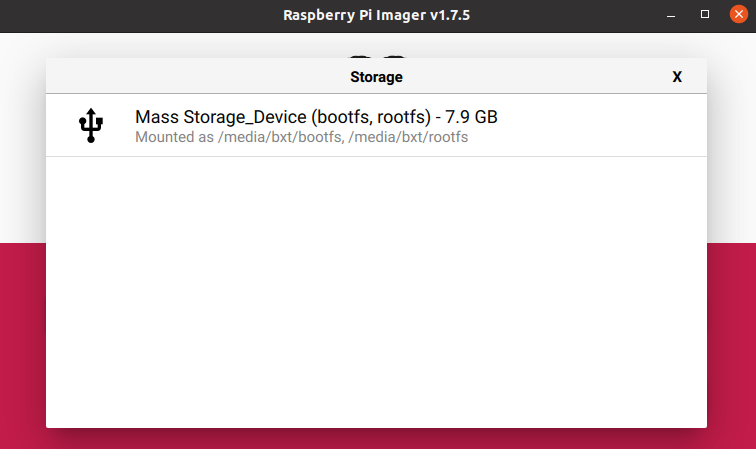
メモリ容量に基づいて正しいドライブを選択するように特に注意してください。
LEAPS Raspberry Pi イメージと SD カードが選択されると、新しい WRITE ボタンが表示されます。
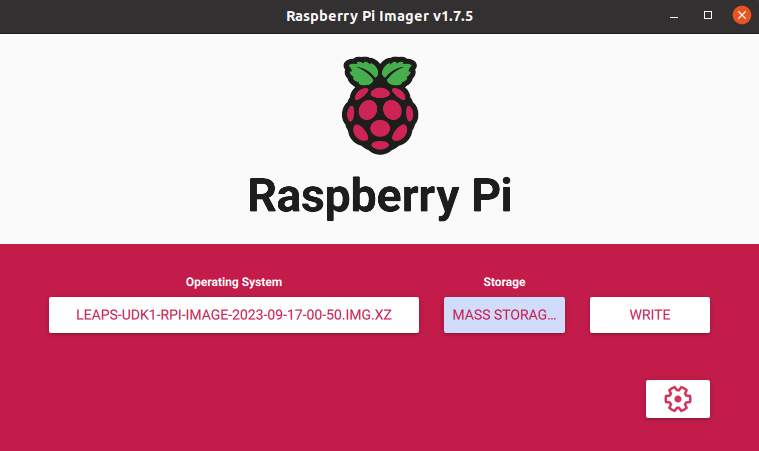
書き込み ボタンをクリックします。
書いて仕上げています。
Raspberry Pi Imager が書き込みプロセスを完了するまで待ちます。
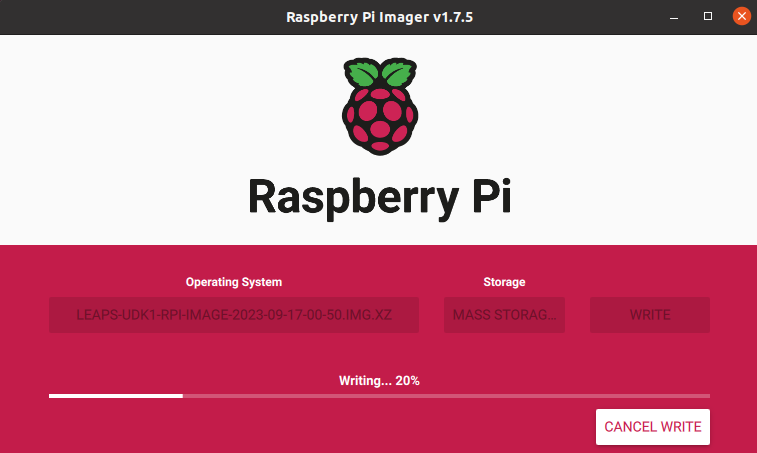
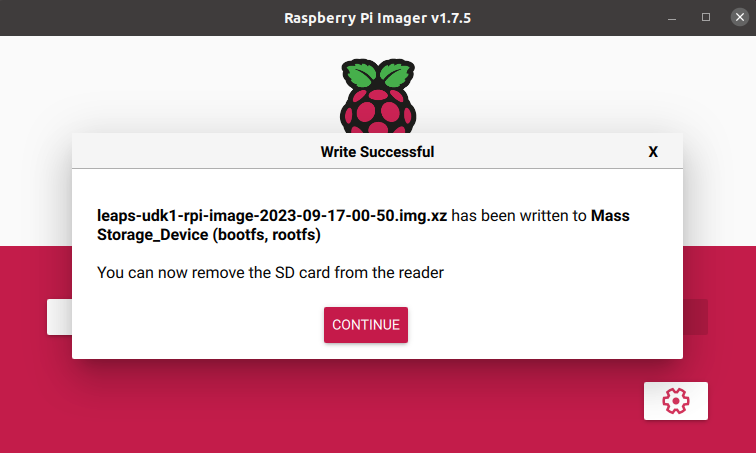
確認メッセージが表示されたら、SD カードを安全に取り出すことができます。
LEAPS を始めましょう。
コンピューターまたはラップトップから SD カードを取り外し、Raspberry Pi に挿入します。
Raspberry Pi の電源が入っていることを確認してください。
LEAPS システムがインストールされ、Raspberry Pi で起動するように構成されています。
システムが起動するまで待ちます。
システム全体の起動が完了するまで数分間お待ちください。
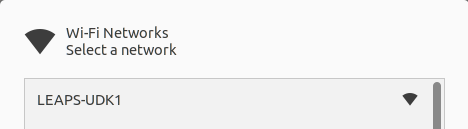
Raspberry Pi がブロードキャストする
LEAPS-APネットワークにパスワードLeaps1234で接続します。
Raspberry Pi に SSH 接続します (オプション)。
PC (または別の Raspberry Pi) で PowerShell またはターミナルwindowを開き、次のコマンドを入力して SSH 経由で Raspberry Pi に接続します。
ssh leaps@192.168.200.1デフォルトでは、アカウントは
leaps、パスワードはleapsです。
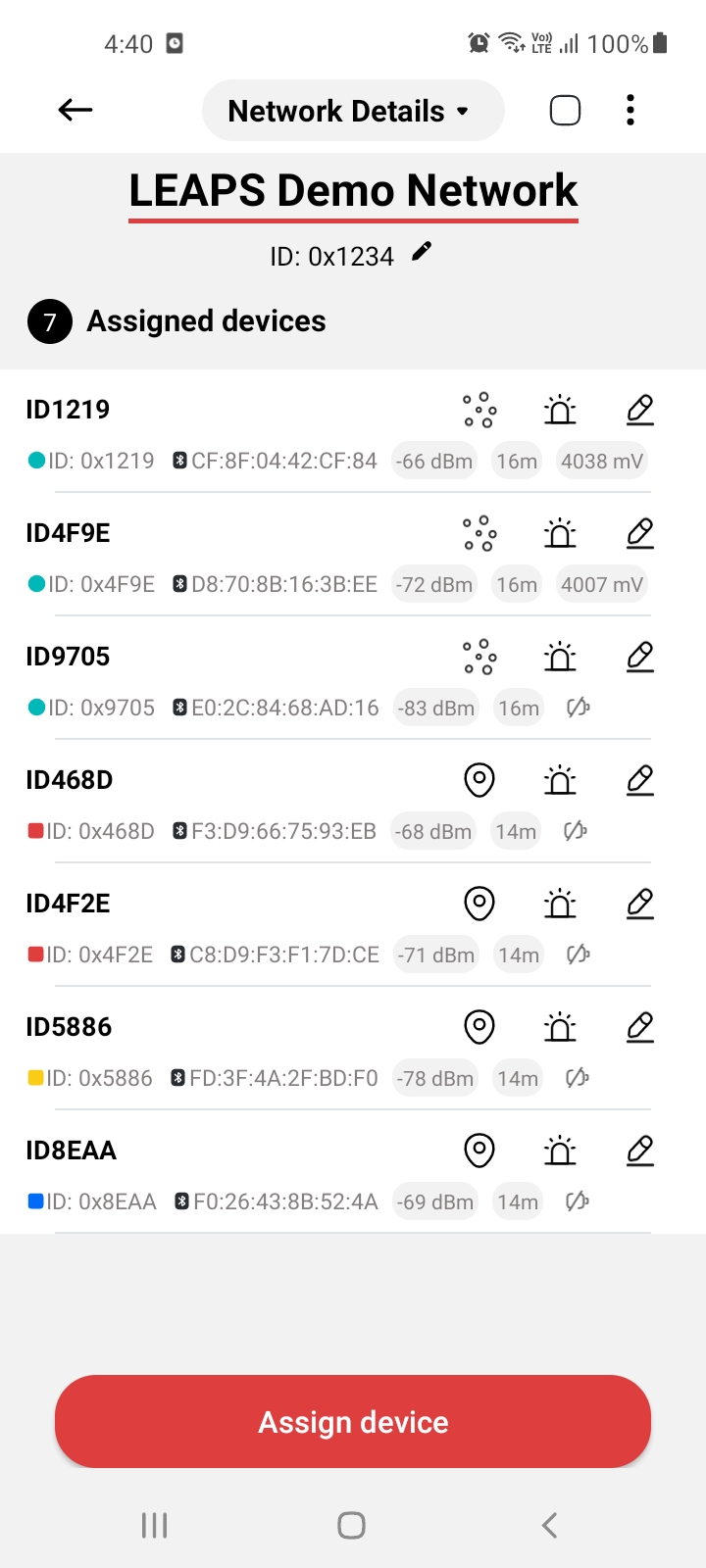
LEAPS Manager を使用してネットワークを準備します。
デモを設定します: TWR RTLS およびデータ遠隔測定デモ または アップリンク TDoA RTLS デモ。
デフォルトでは、ネットワーク ID は
0x1234になります。この例では、ゲートウェイ bo に接続する必要があります。
ゲートウェイ ボードとの接続。
USB-C データ ケーブルを使用して、ゲートウェイ ボードを Raspberry Pi に接続します。
USB-C データ ケーブルを PC の USB-C データ ポート 1 に差し込みます。安定した接続を確保してください。
ゲートウェイ モードで正常に接続された場合は、確認としてビープ音が 2 回聞こえます。
システムのステータスを確認します (オプション)。
mosquitto_sub コマンドを使用して、システムのステータスを確認します。このコマンドは Mosquitto MQTT ブローカーに接続し、受信したすべてのメッセージを表示します。
mosquitto_sub -p 1883 -d -v -t '#'
LEAPS Center にアクセスします。
Web ブラウザで、アドレス 192.168.200.1/24 にアクセスします。 (これは、Raspberry Pi 上で直接開くことも、パスワード
Leaps1234を使用して Raspberry Pi によってブロードキャストされるLEAPS-APネットワークに接続されている PC 上で開くこともできます - ステップ 9)LAN ネットワーク上にある場合は、別のコンピュータの Web ブラウザを使用して Raspberry Pi の IP アドレスにアクセスします。
LEAPS Center で、接続したゲートウェイ ボードのネットワーク ID と一致するようにネットワーク設定を構成します。
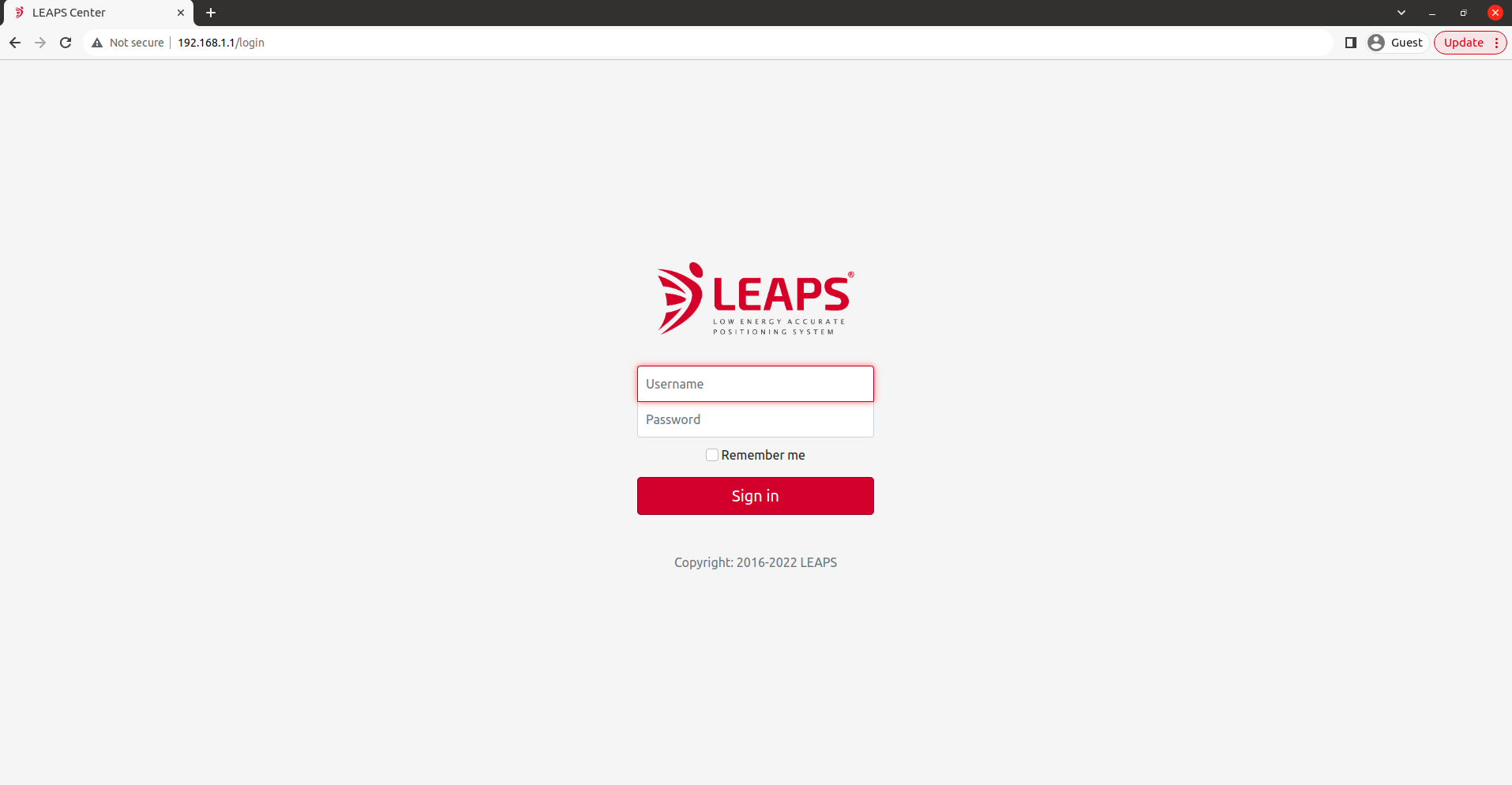
LEAPS Center にログインします。
ユーザー名 admin、パスワード admin を使用してログインします。
LEAPS Center でネットワークを構成します。
LEAPS Center のネットワーク設定を確認して、ネットワーク ID と一致するようにしてください。
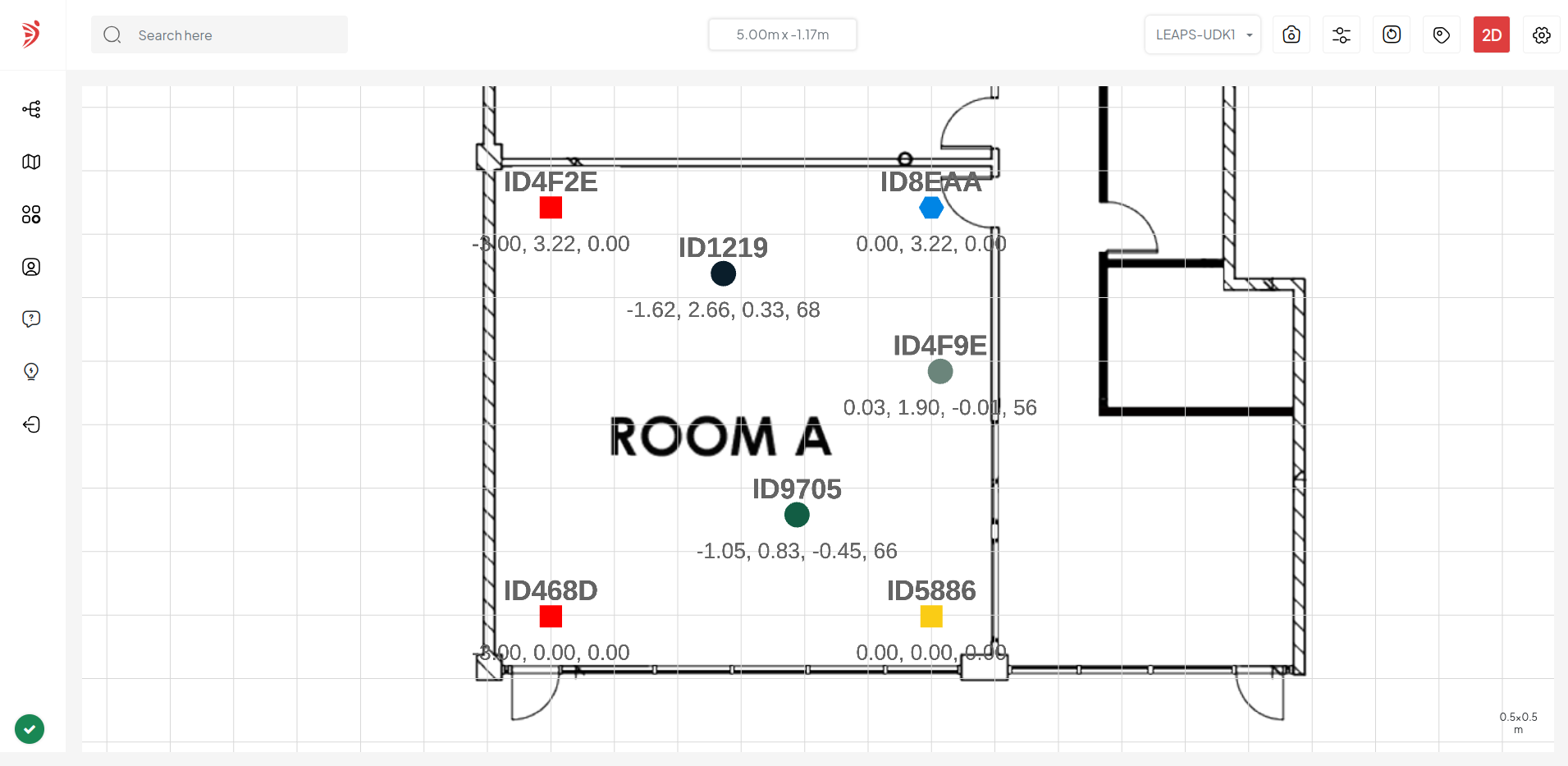
アプリケーションを使用してノードとネットワークを構成および視覚化する方法の詳細については、LEAPS Center および LEAPS Manager を参照してください。
これで、システムは正常にセットアップされ、構成されました。楽しく使ってください!
注釈
任意のネットワークで再構成する方法
Raspberry Pi で LEAPS-AP Wi-Fi AP をオフにする
まず、Raspberry Pi の Wi-Fi アクセス ポイント (AP) を必ず無効にしてください。
Raspberry Piを目的のネットワークに接続します
Raspberry Pi を、使用するイーサネットまたは Wi-Fi ネットワークに接続します。
IP アドレスを確認してください
Raspberry Pi でターミナルを開き、
ifconfigコマンドで IP アドレスを確認します。
IP アドレスをメモします。たとえば、
192.168.0.104などです。
対応する IP アドレスを更新
LEAPS Gatewayの構成ファイルを開きます:
sudo nano /usr/share/LEAPS-DOCKER-LINUX/leaps-gateway-hub/data/leaps-gateway.conf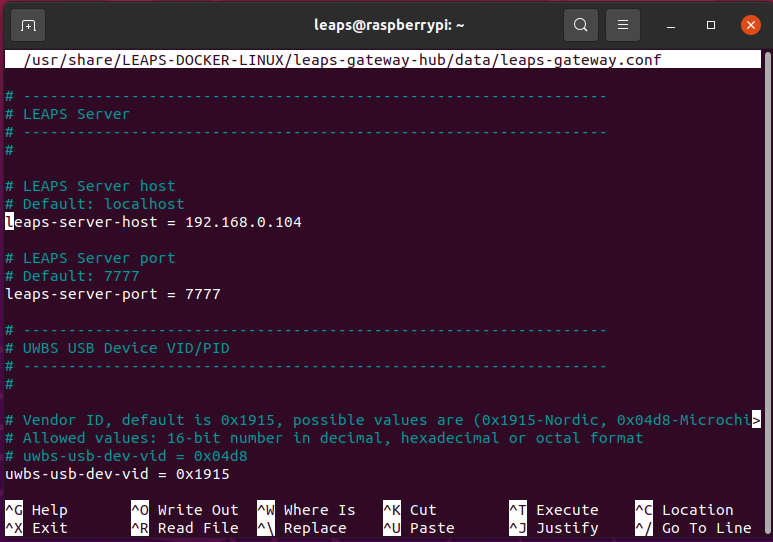
IP アドレスを指定している行を探し、それを
192.168.0.104に変更します。次に、LEAPS Serverの構成ファイルを開きます:
sudo nano /usr/share/LEAPS-DOCKER-LINUX/leaps-server-hub/data/leaps-server.conf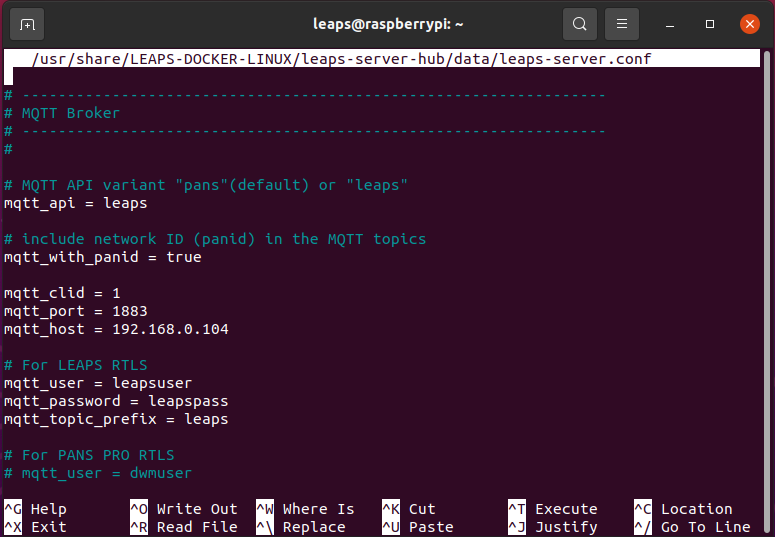
再度、このファイルを更新して、新しい IP アドレス
192.168.0.104を反映します。
LEAPS Serverと LEAPS Gatewayを再起動します
変更を加えた後、両方のサービスを再起動します:
sudo docker restart leaps_serversudo docker restart leaps_gateway
LEAPS Serverと LEAPS Gatewayが正しく動作していることを確認します
実行中の Docker コンテナのステータスを確認します。
leaps@raspberrypi:~ $ sudo docker ps
CONTAINER ID   IMAGE                          COMMAND                  CREATED      STATUS          PORTS                                                                                  NAMES
b5bc1d479a04   leapslabs/leaps_gateway:udk   "/app/leaps-gateway …"   6 days ago   Up 15 minutes                                                                                          leaps_gateway
68c33d70bc07   leapslabs/leaps_server:udk    "/app/leaps-server -…"   6 days ago   Up 15 minutes   0.0.0.0:7777->7777/tcp, 0.0.0.0:7777->7777/udp, :::7777->7777/tcp, :::7777->7777/udp   leaps_server
38092ca7b1b1   leapslabs/leaps_center:udk    "sh -c 'cd /app &&  …"   6 days ago   Up 15 minutes   80/tcp, 0.0.0.0:80->8080/tcp, [::]:80->8080/tcp                                        leaps_center
MQTT メッセージを監視する
MQTT メッセージを監視するには、次を使用します:
mosquitto_sub -p 1883 -d -v -t '#'
LEAPS Centerを開いてホストを更新します
LEAPS Centerアプリケーションを起動し、ホスト アドレスを
192.168.0.104に更新します。変更を適用するには、必ずネットワークをリロードしてください。
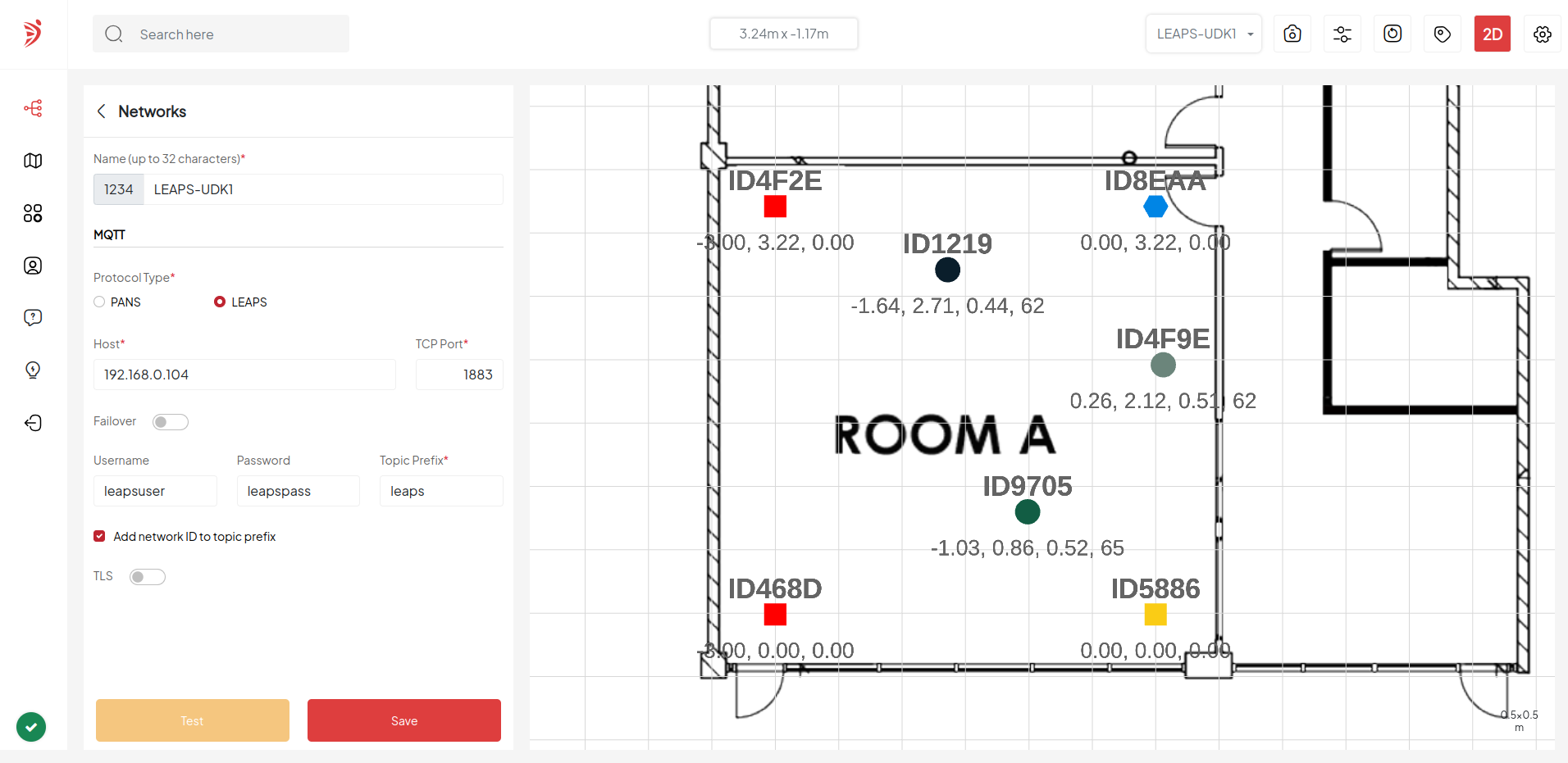
注釈
Wi-Fi AP: LEAPS-AP のパスワードを設定する方法
Raspberry Pi OS Bookworm でアクセス ポイントのセキュリティとパスワードを設定します。
sudo nmcli con modify hotspot wifi-sec.key-mgmt wpa-psk
sudo nmcli con modify hotspot wifi-sec.psk "Leaps1234"
Raspberry Pi OS Bullseye 以前でのアクセス ポイントのセットアップ:
Hostapd 構成を編集します。この通信で Hostapd 設定ファイルを開きます:
sudo nano /etc/hostapd/hostapd.conf
ファイルの最後に次のパラメータを追加します:
wpa=2
wpa_passphrase=Leaps1234
wpa_key_mgmt=WPA-PSK
wpa_pairwise=TKIP
rsn_pairwise=CCMP
保存して終了
CTRL + O を押して保存し、CTRL + X を押してエディタを終了します。
Raspberry Pi を再起動します
変更を適用するには、Raspberry Pi を再起動します。
注釈
Step-by-step instructions to expand the filesystem for LEAPS Raspberry Pi (For versions prior to v1.1.0)
Open raspi-config. From a terminal on your Raspberry Pi, run:
sudo raspi-config
Navigate to Expand Filesystem. Use the arrow keys and Enter:
Advanced Options->Expand Filesystem
Confirm Expansion. Select
OKwhen prompted.You’ll see a message saying the root filesystem will be expanded on the next reboot
Reboot. When prompted, choose
Yesto reboot(or manually reboot later with
sudo reboot):
Verify (Optional). After reboot, confirm the disk is fully expanded:
df -h /