と iPhone の周辺での対話デモ
セットアップの準備
Qorvo の近くのインタラクション or Qorvo NI の背景 application installed on the iPhone (model: iPhone 11, 12, 13, and newer).
少なくとも 1 つの LC14 (白) デバイス。
オプション: LEAPS Manager アプリケーションがインストールされました。
オプション: デバイスのバッテリー。
For users, the recommended starting point is either the latest release.
セットアップ時間: 5 分未満
概要
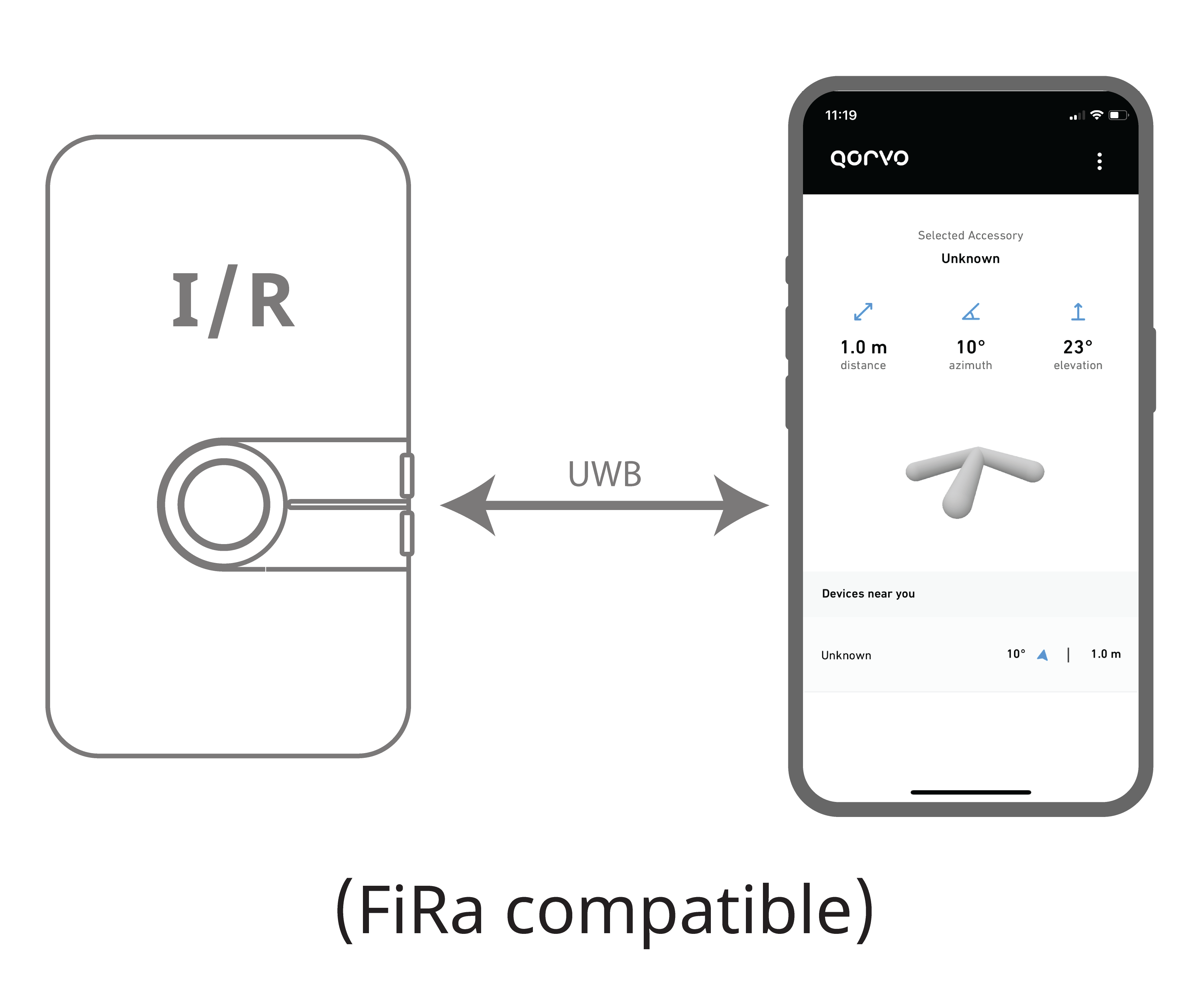
この設定は、スマートフォンとの Nearby Interaction と FiRa の互換性 を示しています。距離と角度の測定により、スマートフォンのアプリでアクセサリーの方向が表示されます。
代表的なアプリケーション: 持ち物を探す、フォローミー、スマートリモコン、アクセス制御。
セットアップ手順
次のアプリケーションを iPhone にダウンロードしてインストールします。
Qorvo の近くのインタラクション application (foreground mode).
Qorvo NI の背景 application (background mode).
1 つ以上の LC14 (白) デバイスの電源を入れます。
LC14 は、QNI (Qorvo Nearby Interaction) デモのアクセサリとして機能します。
次のオプションのいずれかを使用して、デバイスを QNI モード に設定します。
ボタンを使用してデバイスを設定します。
3.1。ビープ音が鳴り、青い LED が点滅するまで、ボタン B を押し続けます。
3.2。 RED または GREEN の色が表示された場合は、手順 a を繰り返してください。
3.3。ビープ音の後にデバイスが 青い LED で点滅すると、デバイスは QNI モード に設定されています。
LEAPS Manager: のデモ セレクターを使用して設定します。
3.1。 LEAPS Manager を開き、メイン ページから Demo Selector を選択します。
3.2。 iPhone との近くのインタラクション を選択します。
3.3。 Bluetooth 経由で検出されたデバイスのリストがリストに表示されます。必要に応じて、下にスワイプしてリストを更新します。
3.4。 QNI デモに使用するデバイスを選択します。上部の 必要なデバイス は、デモに必要なデバイスの数を示します。
3.5。 SAVE を押して、デバイスを QNI モード に設定します。
3.6。デバイスが起動すると、青い LED が点滅することを目視で確認してください。
iPhone で Qorvo Nearby Interaction または Qorvo NI Background アプリケーションを開きます。
Qorvo Nearby Interaction アプリケーションを開いた直後に、QNI BLE サービスを使用して近くのアクセサリをスキャンします。
QNI アクセサリが検出され、リストに追加されたとき。 Nearby Interaction を開始したいアクセサリを 選択して接続 してください。複数の接続がサポートされています。

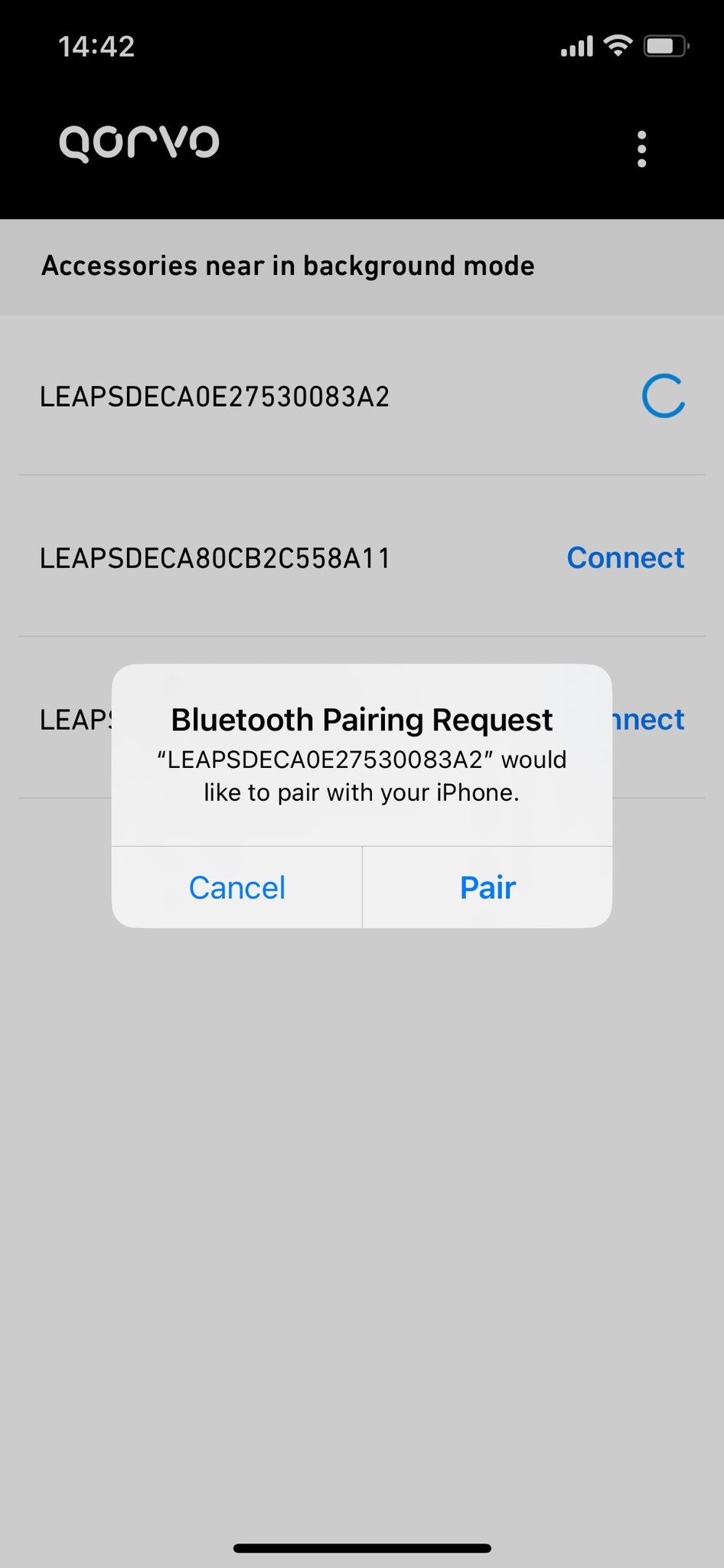
Nearby Interaction Background モード では、アクセサリを iPhone デバイスとペアリングする必要があります。
初めてデバイスに接続するとき、およびアプリケーションが初めて NI セッションを開始するときに、Nearby Interaction を使用するためのユーザーの承認が要求されます。
アクセサリが iPhone とペアリングされると、その後のアクセサリと iPhone 間の対話中に、それ以上のペアリングやアクセス許可は必要ありません。
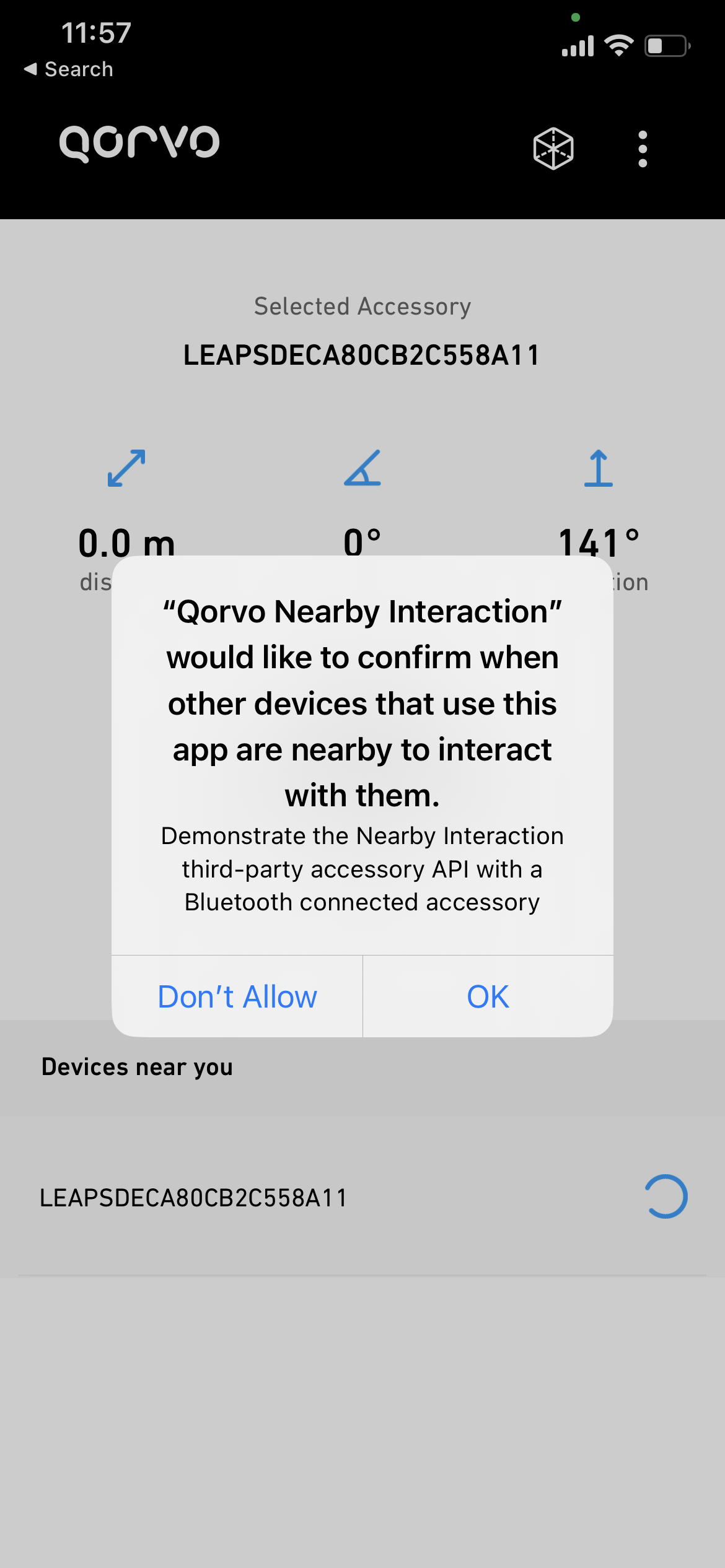
iPhone はアクセサリを使用して測距を開始し、測距ラウンドごとに iPhone とアクセサリ間の測定距離を表示します。
NI バックグラウンド モード を使用する Qorvo NI バックグラウンド アプリケーションの場合、更新レートは低くなり、NI フォアグラウンド モードと比較して 1/3 になります。 iPhone のディスプレイがオフになっている場合でも、測距はバックグラウンドで行われます。
NI フォアグラウンド モード を使用する Qorvo Nearby Interaction アプリケーションの場合、iPhone からアクセサリへの角度と方向も表示されます。測定値は iPhone の視点から取得されます。デバイスの向きを変更すると、アプリケーションは iPhone のカメラとディスプレイを使用してアクセサリの位置を示す拡張ビューも提供できます。
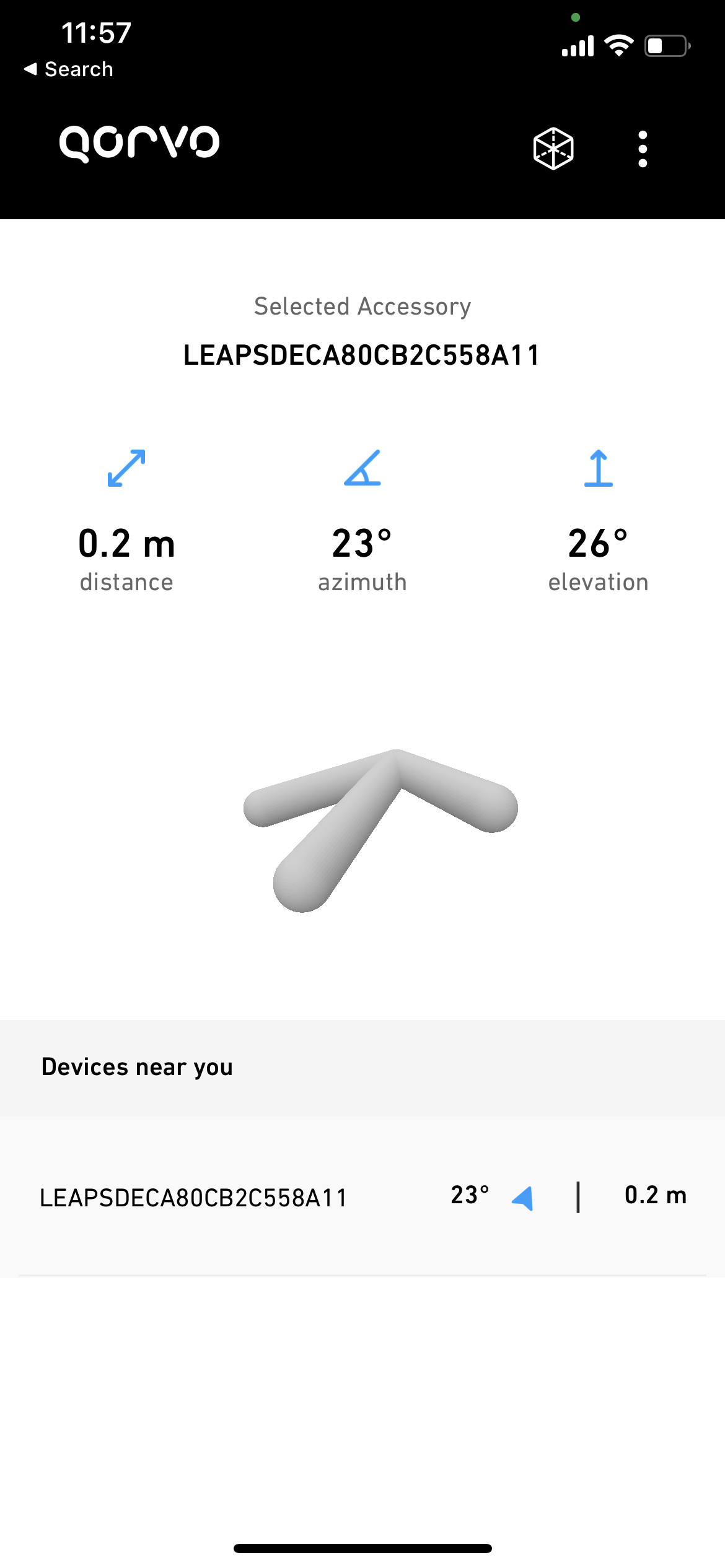
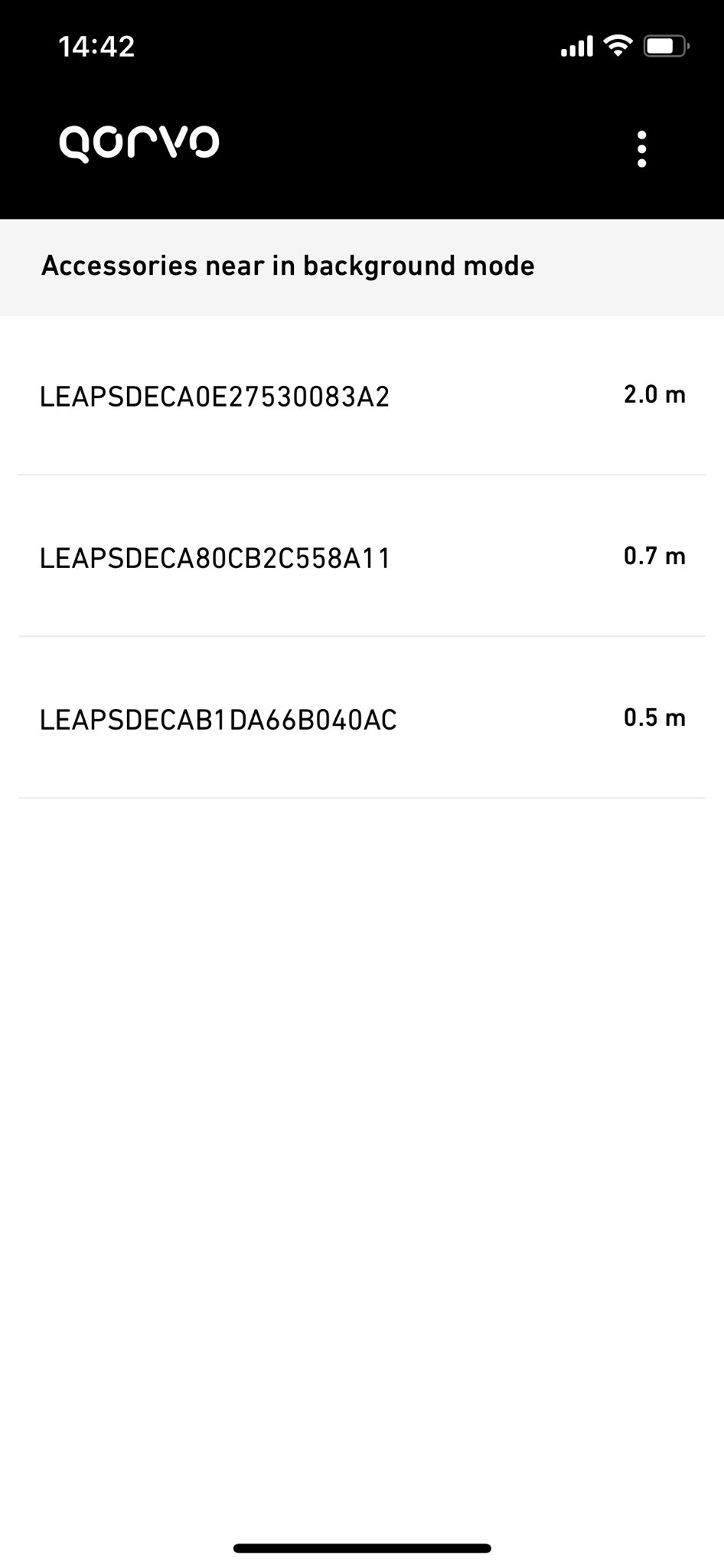
詳細については、Qorvo の近くのインタラクション または Qorvo NI の背景 アプリケーションを参照してください。
高度なセットアップ
高度なセットアップの準備をしてください。ターミナルの能力を活用して、プロのようにデバイスを設定できるようにお手伝いします。以下の手順に従うだけで準備は完了です。
USB-C データ ケーブルを使用して、デバイスの USB-C データ ポート 1 または USB-C データ ポート 2 を PC に接続します。
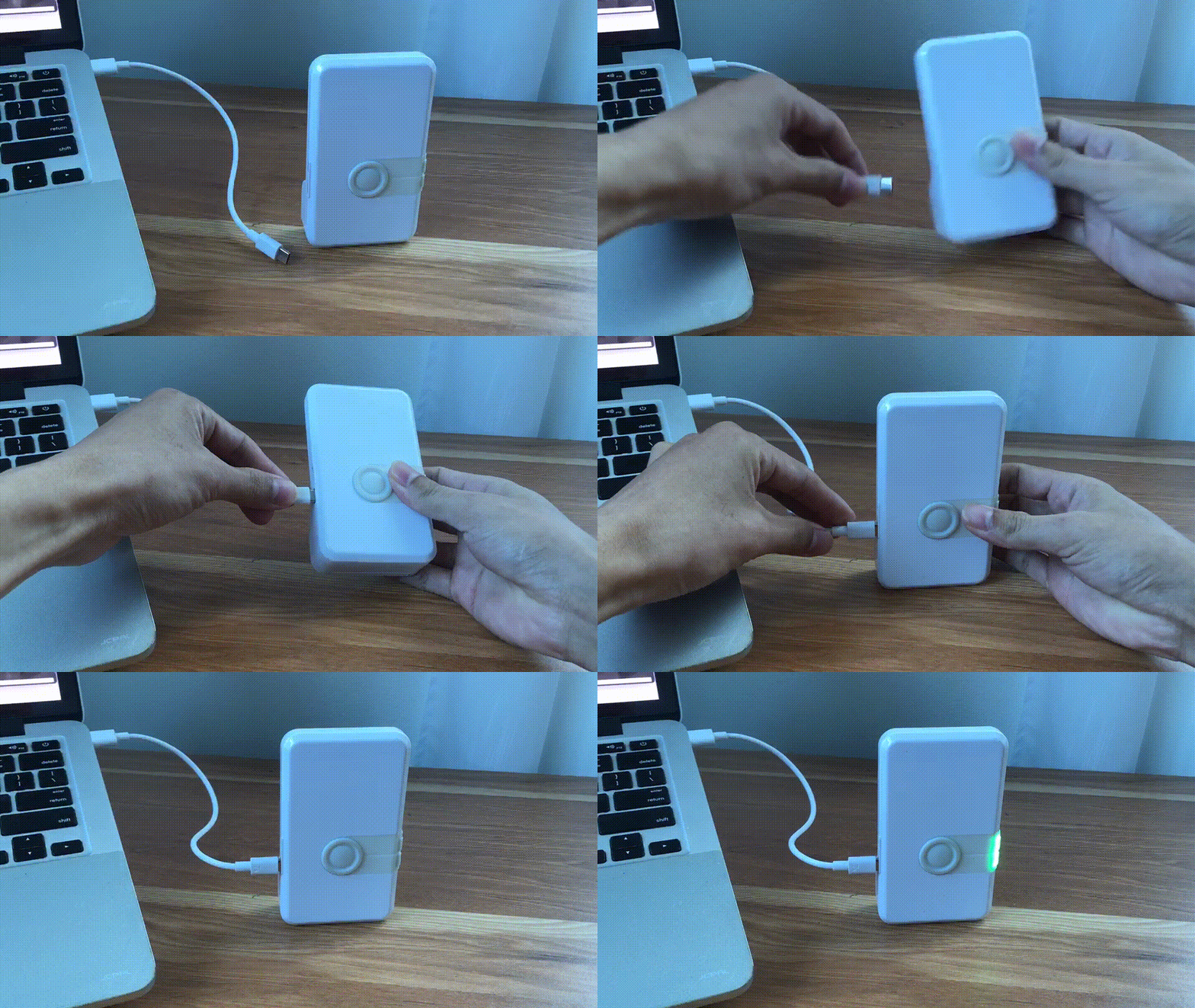
Putty、Teraterm、Minicom などの希望のターミナル アプリケーション、またはお気に入りのターミナル アプリケーションを使用してシリアル ポートに接続します。ボーレートを 115200 に設定する必要があります。
たとえば、Ubuntu (Linux) で Minicom を使用します。
minicom -b 115200 -D /dev/ttyACM0
シェル コンソールで ダブル Enter を押して、コマンド ライン制御システムにアクセスします。
たとえば、Ubuntu (Linux) では、/dev/ttyACM0 を開き、double Enter を押します。
leaps@leaps:~$ minicom -b 115200 -D /dev/ttyACM0

  Low Energy Accurate Positioning System

  Copyright :  2016-2025 LEAPS
  License   :  Please visit https://www.leapslabs.com/leaps-rtls-license
  Compiled  :  Oct 15 2026 09:42:20 (v1.2.1-4f9295)

  Help      :  ? or help

  FOR DEMO PURPOSE ONLY, NOT FOR SALE.
  DEVICE RUNTIME IS LIMITED TO 48 HOURS. RESET THE DEVICE TO RECOVER IT.

  leaps>
Use the fniq command to update Nearby Interaction mode.
leaps> fniqこのとき、デバイスの起動時に 青い LED が点滅することを目視で確認してください。
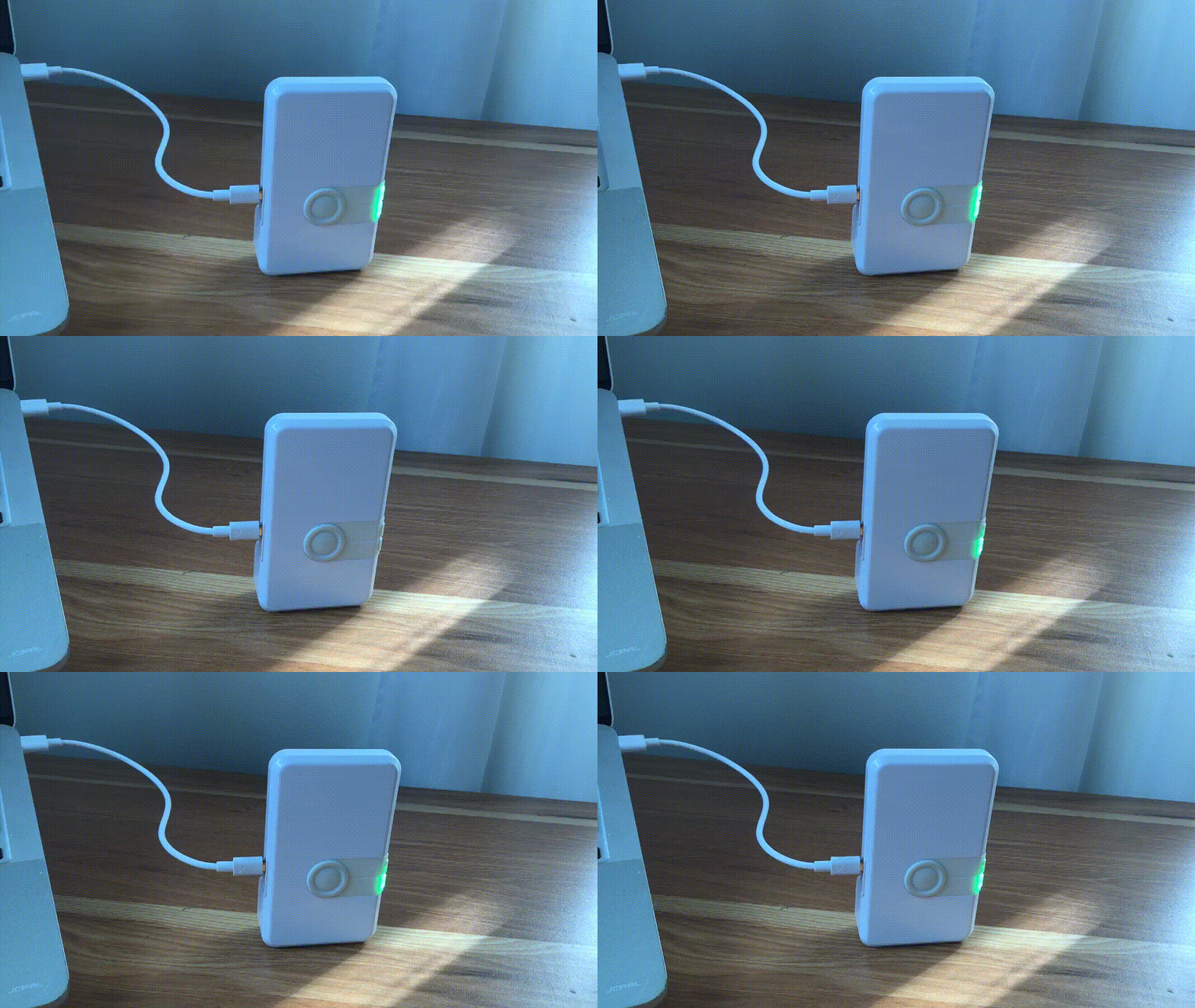
Now successfully configured QNI mode. Open the Qorvo Nearby Interaction or Qorvo NI Background application on your iPhone.
Qorvo Nearby Interaction アプリケーションを開いた直後に、QNI BLE サービスを使用して近くのアクセサリをスキャンします。
QNI アクセサリが検出され、リストに追加されたとき。 Nearby Interaction を開始したいアクセサリを 選択して接続 してください。複数の接続がサポートされています。
Nearby Interaction Background モード では、アクセサリを iPhone デバイスとペアリングする必要があります。
初めてデバイスに接続するとき、およびアプリケーションが初めて NI セッションを開始するときに、Nearby Interaction を使用するためのユーザーの承認が要求されます。
アクセサリが iPhone とペアリングされると、その後のアクセサリと iPhone 間の対話中に、それ以上のペアリングやアクセス許可は必要ありません。
iPhone はアクセサリを使用して測距を開始し、測距ラウンドごとに iPhone とアクセサリ間の測定距離を表示します。
NI バックグラウンド モード を使用する Qorvo NI バックグラウンド アプリケーションの場合、更新レートは低くなり、NI フォアグラウンド モードと比較して 1/3 になります。 iPhone のディスプレイがオフになっている場合でも、測距はバックグラウンドで行われます。
NI フォアグラウンド モード を使用する Qorvo Nearby Interaction アプリケーションの場合、iPhone からアクセサリへの角度と方向も表示されます。測定値は iPhone の視点から取得されます。デバイスの向きを変更すると、アプリケーションは iPhone のカメラとディスプレイを使用してアクセサリの位置を示す拡張ビューも提供できます。
詳細については、Qorvo の近くのインタラクション または Qorvo NI の背景 アプリケーションを参照してください。
Here are some tips for fixing some issues related to the installation process:
Please check the version. We recommend using the latest official version found under リリース.
When Bluetooth and the LEDs are both disabled, users may erroneously perceive the board as non-functional. In this scenario, the quickest solution is to perform a factory reset (frst) command via the shell.
デバイスの現在の状態がわからない場合は、LEAPS Manager のデモ セレクターの デバイスをデフォルトにリセット 機能を使用します。次のGIF画像を参照してください。
注釈
弊社製品に関するご意見やご質問については、LEAPS フォーラム にアクセスすることをお勧めします。
既知の制限と問題リストの詳細については、セクション リリース を参照してください。